Come organizzo un progetto di Game Maker
Premessa
Come ho ancitipato più volte, il mio obiettivo di questo periodo è quello di riuscire a sistemare i progetti che ho sviluppato, rendendoli dove possibile giocabili direttamente da browser e con tutti i contenuti che avevo in mente quando ho cominciato gli sviluppi.
Aprendo però i vecchi progetti mi sono reso conto di quanto nel tempo è cambiato sia il mio modo di programmare sia quello di organizzare i progetti stessi.
Redigo quindi questo documento per condividere (e anche come mia guida per il futuro) il mio approccio ai progetti GM.
Struttura e Alberatura del progetto
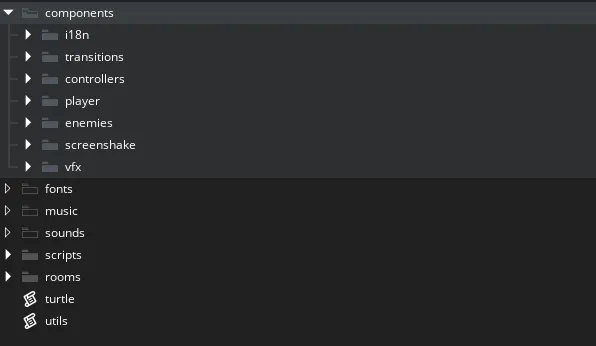
La prima cosa che faccio è cancellare tutte le cartelle create in automatico di GM (c’è l’opzione che impedisce la loro creazione, ma mi dimentico di attivarla ogni volta che lo reinstallo) e creo un’alberatura di cartelle come questa
- components
- controllers
- player
- enemies
- …
- fonts
- music
- sounds
- scrips
- rooms
Questo perchè mi sono reso conto di come la divisione tra Sprites e Objects, ad esempio, non ha molto senso appena il progetto comincia a crescere: meglio avere una cartella player e avere sia sprites che obj lì dentro, così da trovare subito quello che ci serve.
Abilitare feather + Naming convention
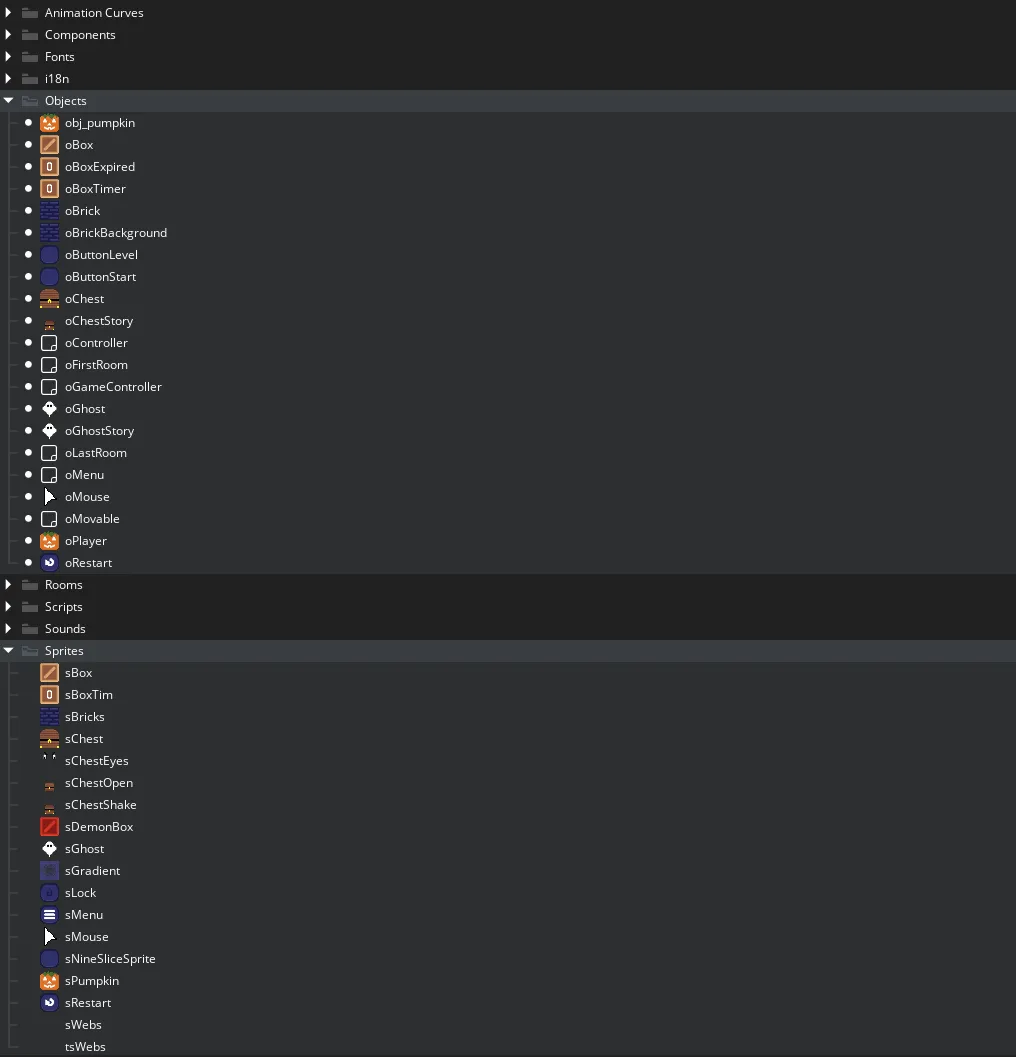
Feather è il linter di GM, è una relativa novità all’interno dell’editor per cui ho cominciato ad attivarlo solo negli ultimi anni. Non è perfetto, ma mi aiuta a mantenere i progetti con le stesse naming convenction e a verificare che le funzioni abbiano dei parametri e dei return coerenti.
Quindi, ad esempio, il personaggio del giocatore si chiamerà sempre obj_player in tutti i progetti. Ho aperto di recente Spooky Chest e mi sono trovato il giocatore chiamato oChest: se in ogni gioco dovessi chiamare questo oggetto con quello che rappresenta, ogni volta mettere mano al codice diventa un supplizio.
Il file utils
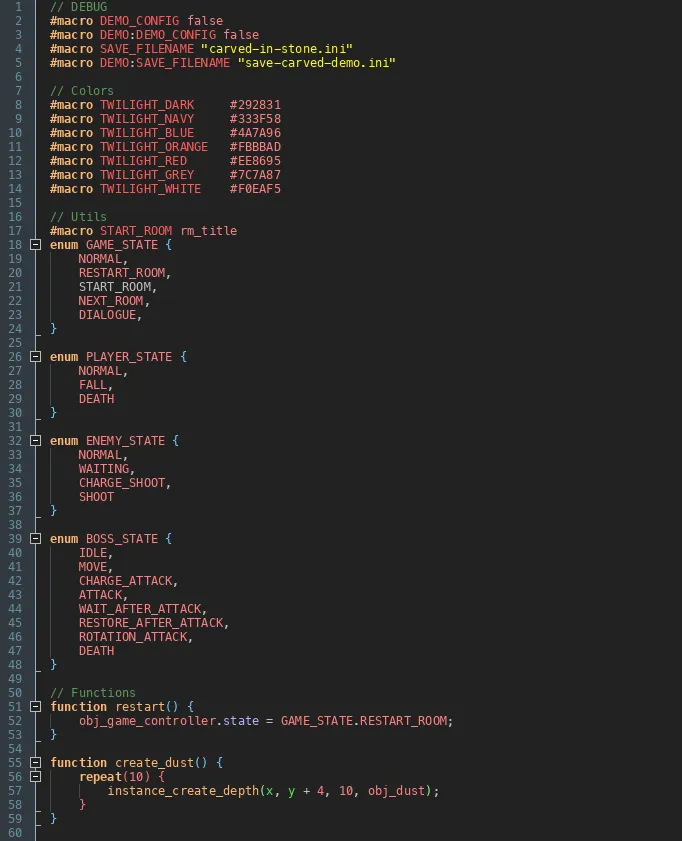
Fuori dalle cartelle per averlo sempre a portata di mano (anche perchè l’IDE non permette di pinnare schede, dannazione) tengo un file script chiamato utils, e dentro lo divido in 3 parti
/// MACRO /// Qui vengono inseriti ad esempio i colori usati del progetto e la variabile per attivare il debug
/// ENUMS /// Solitamente li uso solo per le macchine a stati, ma mi trovo comodo averli tutti raggruppati in un unico file invece di averli sparsi per gli oggetti
/// FUNCTIONS /// Qui raggruppo le funzioni che possono tornare utili a più di un oggetto, come ad esempio quelle per creare effetti particellari
La room rm_init e l’oggetto obj_game_controller
In tutti i miei progetti sto creando una room rm_init con all’interno un solo oggetto, obj_game_controller, persistente, che è l’oggetto che principalmente crea tutti i controller del gioco (ad esempio obj_music_controller e obj_camera_controller).
Qui room e oggetto vanno a braccietto per un’esigenza ben specifica: riuscire a debuggare room singolarmente senza dover giocare fino al punto preciso che mi serve. Per fare ciò mi torna utile che la room da far partire è sempre rm_init, e, in obj_game_controller, al termine della creazione degli altri controller, leggo la #macro START_ROOM che è definita tra le macro nel file utils di cui sopra.
Novità: il file turtle.src
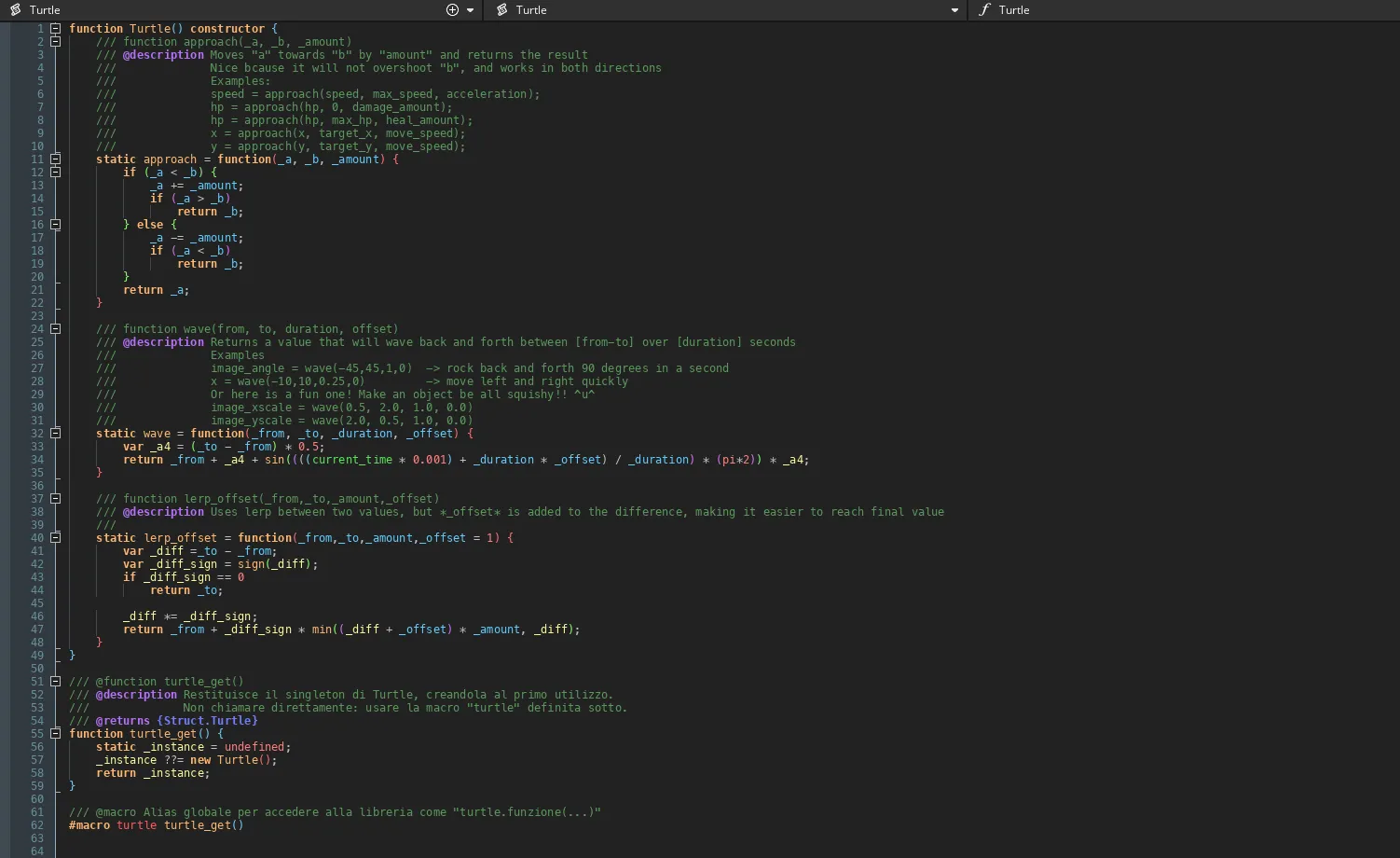
Ci sono alcune funzioni che mi trovo spesso a usare nella maggior parte dei progetti, ad esempio wave() per avere i valori di un’onda sinusoidale, draw_text_typewriter per avere l’effetto “macchina da scrivere” ecc.
Prima aprivo singolarmente i vecchi progetti per andare a fare copia-incolla (o addirittura riscrivevo da zero le funzioni, shame on me), poi sono passato a tenere salvato tutto su un file .md, nell’ultimo progetto ho pensato di creare un file scr che importo di default in tutti i progetti (tanto sono pochi kb) così da avere sempre a disposizioni le funzioni che mi servono e scritte sempre nella stessa maniera.
Perchè l’ho chiamata Turtle? Beh, volevo darle un nome carino, e le mie vicende con Game Maker sono strettamente legate a Donatello, per cui… 😁
Appena arrivo ad una versione corposa penso di committarla in un repository a parte, per il momento vi potete accontentare di uno screenshot.
Due plugin che importo sempre
Se penso a due punti fermi che sono sempre presenti nei miei progetti sono lo script Input Manager di Tiz e la gestione del multilinguismo come ci ha insegnato AlexoFalco in un post sul blog di GMI (per questo mi sono creato un progetto dal quale ho esportato un file .yyp così da importarlo velocemente).
Perchè non un progetto “starter”
Nel tempo ho creato più volte dei progetti barebone con la struttura per velocizzare gli sviluppi, ma ad ogni progetto la trovato “stretta” e ho finito per preferire i copia-incolla. Ora sono arrivato ad una struttura più o meno definitiva, quindi potrebbe essere una buona idea mettermi a impostarla.
Prossimi step
Carved in stone utilizza già questa struttura, il gioco per la TerrorOttobre 2026 sta venendo sviluppato in questo modo. Nel futuro aspettatevi qualche novità su qualche vecchio progetto che verrà ripreso e riordinato.